
Pernah mengalami situasi panik karena Proktor Browser tidak bisa ditutup saat sesi TKA sudah selesai? Atau malah bingung cara berpindah aplikasi tanpa mengganggu asesmen yang sedang berjalan?
Masalah ini ternyata dialami banyak operator proktor di berbagai satuan pendidikan selama pelaksanaan Tes Kemampuan Akademik (TKA) 2026. Aplikasi Proktor Browser memang dirancang berbeda dari software pada umumnya, sehingga tidak menyediakan tombol close atau ikon silang seperti biasa. Informasi lengkap seputar panduan teknis TKA 2026, termasuk cara keluar dari Proktor Browser yang benar, bisa diakses melalui desakarangbendo.id sebagai referensi tambahan bagi para proktor.
Nah, artikel ini merangkum tiga metode resmi yang perlu dikuasai setiap proktor agar proses keluar dari aplikasi berjalan lancar, tanpa error, dan tanpa mengganggu data asesmen peserta.
Apa Itu Aplikasi Proktor Browser dan Fungsinya di TKA 2026
Sebelum masuk ke cara keluar dari aplikasi, penting untuk memahami dulu peran Proktor Browser dalam ekosistem asesmen nasional.
Aplikasi Proktor Browser merupakan perangkat lunak resmi yang digunakan sebagai pengendali utama selama pelaksanaan Tes Kemampuan Akademik (TKA) 2026 di satuan pendidikan. Fungsinya mencakup pengelolaan sesi ujian, mulai dari memulai asesmen, mengawasi proses pengerjaan soal, hingga memastikan seluruh aktivitas berjalan sesuai prosedur yang ditetapkan oleh Kementerian Pendidikan, Kebudayaan, Riset, dan Teknologi (Kemendikbudristek).
Operator yang menjalankan aplikasi ini disebut proktor. Sesuai panduan teknis pelaksanaan asesmen dari Kemendikbudristek, seorang proktor wajib memiliki pemahaman teknis yang memadai di bidang teknologi informasi dan komunikasi (TIK). Jadi, menguasai cara keluar dari aplikasi ini bukan hal sepele, melainkan bagian dari kompetensi dasar yang harus dimiliki.
Kenapa Proktor Browser Tidak Bisa Ditutup dengan Cara Biasa
Mungkin terdengar aneh, tapi Proktor Browser memang sengaja dirancang tanpa tombol close standar.
Hal ini dilakukan untuk menjaga integritas sesi asesmen. Jika aplikasi bisa ditutup sembarangan, risiko terganggunya proses ujian menjadi sangat besar. Data peserta bisa hilang, sesi bisa terputus, atau bahkan muncul error yang memaksa pengulangan asesmen.
Berbeda dari aplikasi komputer pada umumnya seperti Microsoft Word atau Google Chrome yang tinggal klik tombol silang di pojok kanan atas, Proktor Browser hanya bisa ditutup melalui kombinasi shortcut keyboard tertentu. Desain ini merupakan bagian dari sistem keamanan asesmen yang diterapkan secara nasional.
Cara Keluar dari Aplikasi Proktor Browser Tanpa Menutup Sesi
Situasi di lapangan tidak selalu ideal. Terkadang proktor perlu mengakses aplikasi lain di komputer sementara sesi asesmen masih berjalan.
Misalnya, saat harus membuka dokumen teknis, mengecek koneksi jaringan, atau membaca panduan tambahan. Untuk kebutuhan semacam ini, ada cara aman berpindah jendela tanpa harus menutup Proktor Browser sama sekali.
Langkah Berpindah Jendela dengan Alt + Tab
Metode ini paling praktis dan sering digunakan oleh proktor berpengalaman. Berikut langkahnya:
- Pastikan aplikasi Proktor Browser sedang berjalan dan sesi asesmen sudah aktif
- Tekan kombinasi tombol Alt + Tab pada keyboard
- Pilih aplikasi tujuan dari daftar jendela yang muncul di layar
- Proktor Browser tetap berjalan di latar belakang tanpa gangguan
- Untuk kembali, tekan Alt + Tab lagi lalu pilih jendela Proktor Browser
Metode ini aman karena tidak menghentikan sesi asesmen. Data peserta tetap tersimpan dan proses ujian terus berjalan normal di background.
Cara Minimize Aplikasi Proktor Browser ke Desktop
Selain berpindah jendela, ada opsi lain yang juga cukup populer di kalangan proktor, yaitu minimize.
Fitur ini berguna ketika layar komputer perlu digunakan lebih leluasa tanpa menutup atau menghentikan Proktor Browser secara penuh.
Shortcut Windows + D dan Windows + M
Dua kombinasi tombol ini memiliki fungsi yang sedikit berbeda, meskipun hasilnya tampak serupa. Berikut langkahnya:
- Saat Proktor Browser sedang aktif, tekan Windows + D untuk langsung menampilkan desktop (menyembunyikan semua jendela)
- Atau tekan Windows + M untuk meminimalkan semua jendela yang sedang terbuka ke taskbar
- Proktor Browser akan tersembunyi di taskbar dan bisa dibuka kembali kapan saja dengan mengklik ikonnya
- Pastikan tidak ada tindakan yang memutus koneksi internet atau mematikan jaringan selama aplikasi dalam kondisi minimize
Perbedaan utamanya, Windows + D bersifat toggle (bisa dikembalikan dengan menekan kombinasi yang sama), sedangkan Windows + M hanya meminimalkan tanpa fitur toggle otomatis.
Langkah ini tidak memengaruhi jalannya sesi asesmen, selama komputer tetap terhubung ke jaringan dan tidak dalam kondisi sleep, hibernate, atau terkunci.
Cara Keluar dan Menutup Proktor Browser dengan Benar Setelah Sesi Selesai
Nah, ini bagian yang paling krusial. Setelah seluruh sesi asesmen selesai, proktor wajib menutup Proktor Browser secara benar.
Menutup aplikasi sembarangan (misalnya dengan force shutdown komputer) bisa menyebabkan gangguan pada sesi berikutnya atau bahkan merusak data asesmen yang sudah tersimpan.
Kombinasi Tombol Ctrl + C + B, Ctrl + C, dan Ctrl + Alt + F4
Ada tiga shortcut yang bisa digunakan secara bertahap. Jika yang pertama tidak berhasil, lanjut ke alternatif berikutnya:
- Pastikan seluruh sesi asesmen sudah selesai dan tidak ada peserta yang masih aktif mengerjakan soal
- Tekan kombinasi Ctrl + C + B secara bersamaan sebagai shortcut utama penutup aplikasi
- Jika tidak merespons, coba tekan Ctrl + C sebagai alternatif pertama
- Gunakan Ctrl + Alt + F4 sebagai pilihan terakhir jika dua opsi sebelumnya tidak berhasil
- Tunggu beberapa detik hingga tampilan Proktor Browser benar-benar menghilang dari layar
- Periksa taskbar dan System Tray untuk memastikan aplikasi sudah tidak lagi aktif di sistem
Setelah aplikasi tertutup sepenuhnya, komputer bisa digunakan kembali untuk keperluan lain tanpa risiko gangguan pada data asesmen.
Kesalahan Umum Saat Keluar dari Proktor Browser dan Cara Mengatasinya
Meskipun langkahnya terlihat sederhana, beberapa proktor masih sering melakukan kesalahan teknis saat mencoba keluar dari Proktor Browser. Berikut beberapa yang paling sering terjadi:
- Force close melalui Task Manager saat sesi masih berjalan. Ini bisa menyebabkan data asesmen corrupt atau sesi peserta terputus mendadak. Solusinya, selalu gunakan shortcut resmi dan pastikan semua peserta sudah selesai.
- Mematikan komputer langsung tanpa menutup Proktor Browser terlebih dahulu. Proses background bisa terganggu dan menyulitkan login ulang di sesi berikutnya. Selalu tutup aplikasi dulu baru shutdown komputer.
- Memutus koneksi internet saat Proktor Browser masih aktif. Sesi asesmen membutuhkan koneksi stabil. Jika jaringan terputus saat aplikasi masih berjalan, bisa muncul error sinkronisasi data.
- Menekan shortcut yang salah atau tidak bersamaan. Kombinasi tombol harus ditekan secara simultan. Jika ditekan bergantian, shortcut tidak akan berfungsi.
Tips Agar Proktor Browser Tidak Error Saat Ditutup
Pencegahan selalu lebih baik daripada penanganan. Beberapa tips berikut bisa membantu proses keluar dari Proktor Browser berjalan mulus:
- Pastikan koneksi internet stabil sebelum, selama, dan setelah sesi asesmen
- Jangan menjalankan terlalu banyak aplikasi berat secara bersamaan dengan Proktor Browser
- Update sistem operasi dan browser ke versi terbaru sebelum hari pelaksanaan TKA
- Lakukan simulasi atau gladi bersih sebelum hari H untuk memastikan semua shortcut berfungsi normal
- Catat ketiga kombinasi shortcut (Ctrl+C+B, Ctrl+C, Ctrl+Alt+F4) di dekat workstation sebagai pengingat
- Hubungi helpdesk teknis Kemendikbudristek jika menemui error yang tidak bisa diatasi secara mandiri
Tabel Perbandingan Metode Keluar dari Proktor Browser
Berikut ringkasan perbandingan ketiga metode agar lebih mudah dipahami dan dijadikan referensi cepat saat pelaksanaan TKA.
| Metode | Shortcut | Fungsi | Sesi Tetap Berjalan? | Kapan Digunakan |
|---|---|---|---|---|
| Pindah Jendela | Alt + Tab | Berpindah ke aplikasi lain | ✅ Ya | Saat perlu akses aplikasi lain |
| Minimize | Windows + D / Windows + M | Sembunyikan ke taskbar | ✅ Ya | Saat butuh akses desktop penuh |
| Keluar Total | Ctrl+C+B / Ctrl+C / Ctrl+Alt+F4 | Menutup aplikasi sepenuhnya | ❌ Tidak | Setelah semua sesi selesai |
Pastikan memilih metode yang sesuai dengan kebutuhan di lapangan. Jangan sampai keliru menggunakan metode keluar total saat sesi masih berlangsung.
Waspada Modus Penipuan Mengatasnamakan TKA 2026
Di tengah pelaksanaan asesmen nasional, modus penipuan yang mengatasnamakan program pendidikan atau TKA juga perlu diwaspadai.
Beberapa oknum tidak bertanggung jawab memanfaatkan momen ini untuk menyebarkan link palsu yang mengaku sebagai “update Proktor Browser terbaru” atau “patch error TKA 2026.” Jika diklik, link tersebut bisa berisi malware atau phishing yang membahayakan data sekolah.
Jadi, selalu unduh aplikasi Proktor Browser hanya dari sumber resmi yang disediakan Kemendikbudristek. Jangan pernah menginstal software dari link yang dikirim melalui WhatsApp, Telegram, atau email yang tidak terverifikasi.
Jika menemukan indikasi penipuan atau penyebaran aplikasi palsu, segera laporkan melalui kanal resmi berikut:
- Helpdesk Kemendikbudristek melalui laman resmi kemendikbud.go.id
- Pengaduan Dinas Pendidikan di tingkat kabupaten/kota setempat
- Laporkan ke Kominfo melalui aduankonten.id untuk konten digital yang mencurigakan
Penutup
Menguasai cara keluar dari Aplikasi Proktor Browser bukan sekadar pengetahuan teknis tambahan. Ini adalah bagian dari tanggung jawab proktor dalam menjaga kelancaran pelaksanaan TKA 2026 dari awal hingga akhir sesi.
Informasi dalam artikel ini disusun berdasarkan panduan teknis pelaksanaan asesmen dari Kemendikbudristek dan dapat berubah sewaktu-waktu sesuai kebijakan terbaru. Selalu cek pembaruan informasi melalui kanal resmi Kemendikbudristek untuk memastikan data yang digunakan masih berlaku.
Terima kasih sudah membaca sampai selesai. Semoga panduan ini membantu kelancaran tugas sebagai proktor di TKA 2026. Sukses selalu!
FAQ

Muhammad Rizal Veto merupakan jurnalis ekonomi dan analis konten yang fokus pada sektor keuangan Indonesia. Keahliannya meliputi perbankan, multifinance, pinjaman online, serta program bantuan sosial pemerintah. Rizal berkomitmen menghadirkan informasi berbasis data yang akurat, objektif, dan bermanfaat bagi pembaca.
Berita Terkait:
Urutan Wajib Sinkronisasi KIP Kuliah Sebelum Finalisasi SNBP 2026
Syarat Ekonomi dan Kriteria Penerima KIP Kuliah 2026 Berdasarkan DTSEN
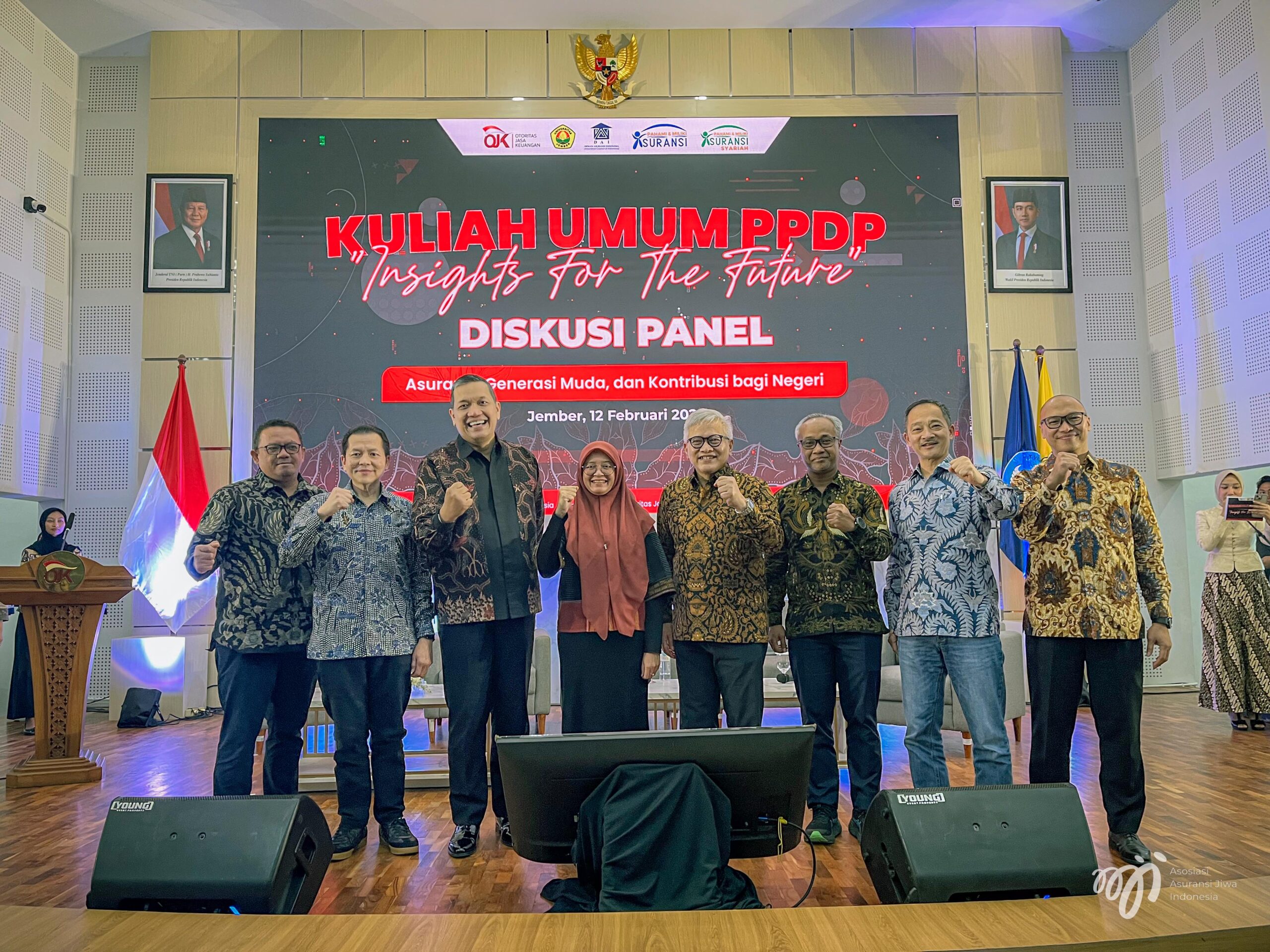
Sinergi OJK dan AAJI Tingkatkan Pemahaman Keuangan Mahasiswa Universitas Jember

Pilihan Terbaik antara Asuransi Pendidikan dan Tabungan Pendidikan untuk Tahun 2026

Penyaluran Dana PIP April 2026 Fokus Utama bagi Siswa Kelas 6 9 serta 12 yang Terdata
Pendaftaran KIP Kuliah 2026 Jalur SNBP Sudah Dibuka! Cek Syarat dan Cara Daftarnya